
※本記事には広告が含まれます
「開業届って税務署に行かないとダメ?」——結論、行かなくて大丈夫です。私は開業freeeを使って自宅からネットで提出しました。費用は0円、作業は質問に答えていくだけで、拍子抜けするほどあっさり終わりました。
ただし、実際にやったからこそ言える注意点が1つあります。「送信して終わり」にすると、あとで困ります。この記事では提出の全手順を実際の画面つきで紹介し、最後に私が実感した「受信通知は必ず保存すべき」という話をします。
開業届をネットで出す方法は2つ
開業届(正式名称:個人事業の開業・廃業等届出書)をネットで出す方法は、大きく2つあります。
| ① e-Taxで直接提出 | ② 開業freeeなどの無料サービス経由 | |
|---|---|---|
| 費用 | 無料 | 無料 |
| 書類の作成 | 自分で様式に入力 | 質問に答えるだけで自動作成 |
| 青色申告承認申請書 | 別途自分で作成 | 同時に自動作成してくれる |
| 向いている人 | 税務書類に慣れている人 | 初めての人(ほとんどの人はこちら) |
私は開業freeeを使いました。理由はシンプルで、開業届の様式を自分でゼロから埋めるより、質問に答えるだけで書類が自動的にできあがるほうが確実だからです。実際、書類の書き方を調べる時間がまるごと不要になりました。
同じく質問に答えるだけで開業届が作れる無料サービスとして、弥生の「かんたん開業届」もあります。使い勝手は好みで選んで大丈夫です。


事前に準備するもの
実際の提出手順【画面つき】
 ぴよ
ぴよ センパイ
センパイ手順1:開業freeeに無料登録する
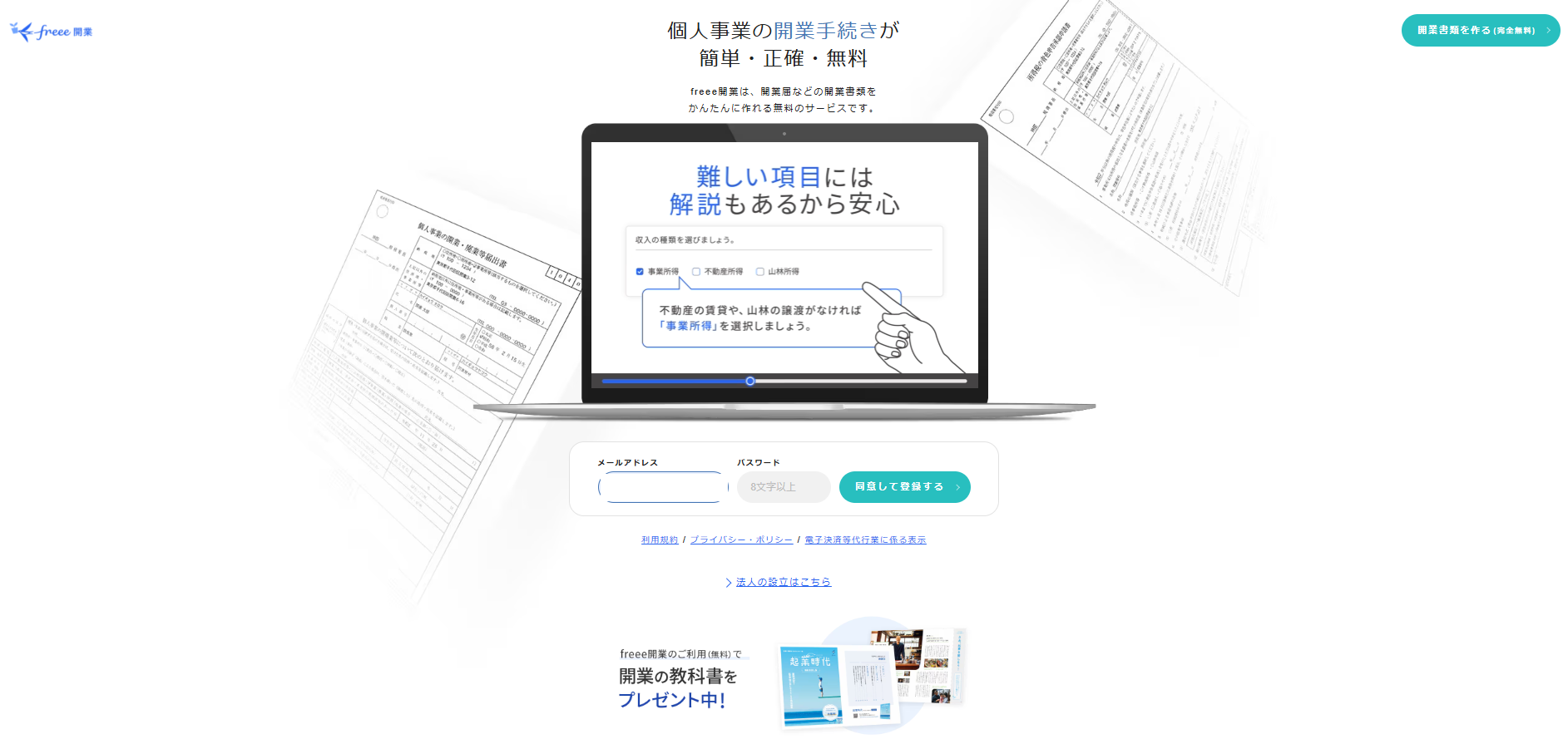
メールアドレスで登録するだけです。この時点ではお金は一切かかりません。
手順2:基本情報を入力する
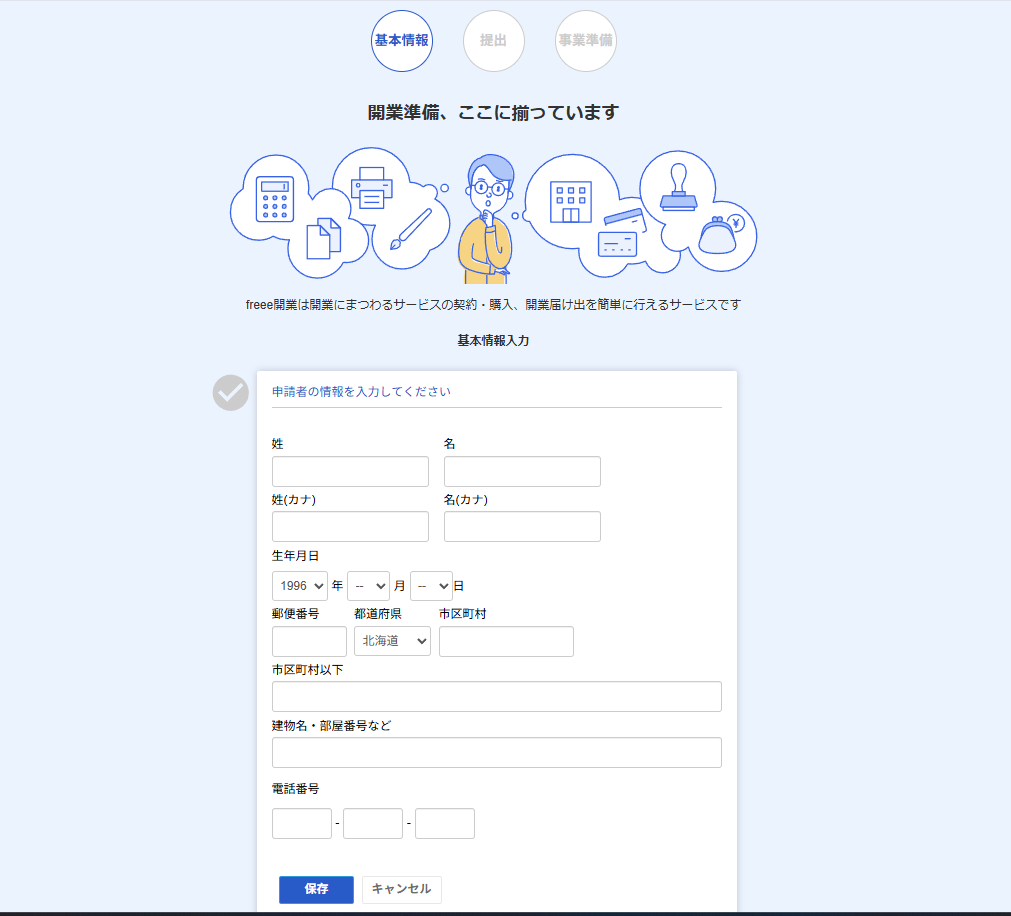
氏名・生年月日・住所・電話番号を入力します。書類の様式を意識する必要はなく、普通のフォーム入力です。
手順3:仕事の内容や屋号を質問に答えて入力する
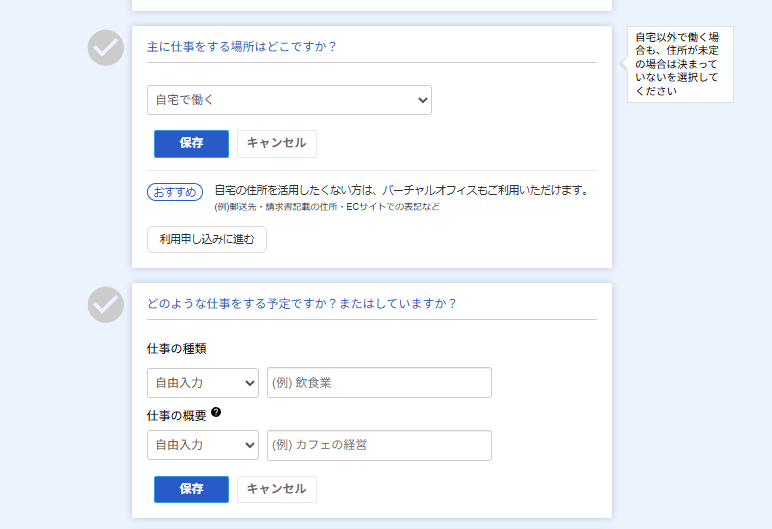
仕事をする場所・仕事の種類を選んでいきます。迷いやすい項目には画面の横に解説が出るので、調べ物をしに行く必要がほぼありません。
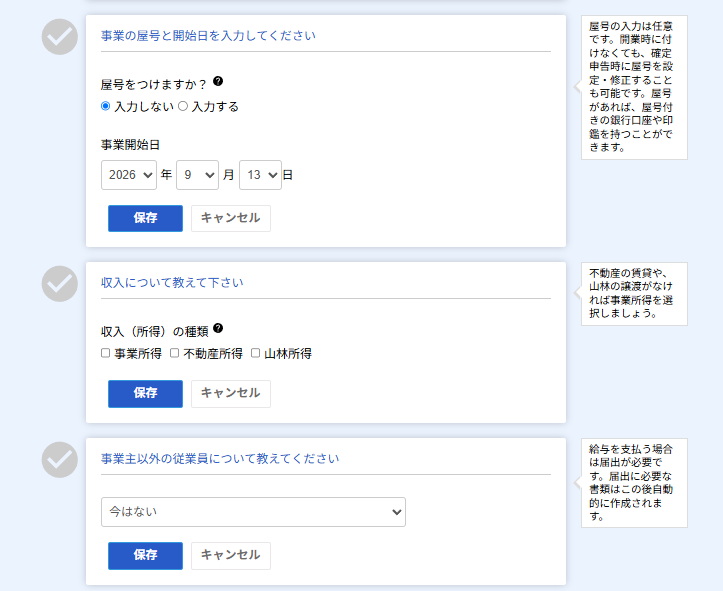
屋号は任意です。画面にも案内が出ますが、開業時に付けなくても、確定申告のときに設定・修正できます。「屋号付きの銀行口座を作りたい」という人だけ、ここで決めておくとスムーズです。
手順4:確定申告の種類は「青色申告 65万円控除」を選ぶ
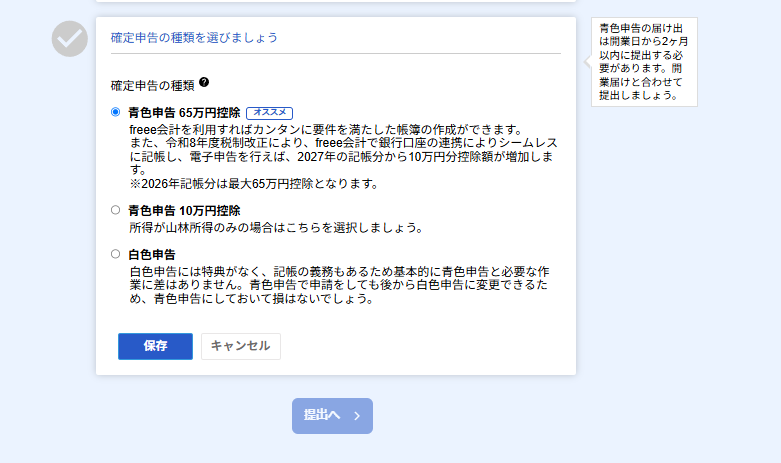
ここが一番大事なポイントです。「青色申告 65万円控除」を選ぶと、開業届と一緒に「青色申告承認申請書」が自動作成されます。これを出し忘れると最大65万円の青色申告特別控除が受けられず、初年度の税金で数万円以上損をします。提出期限は原則、開業日から2ヶ月以内です。
なお画面にも案内がある通り、税制改正により2027年分からは控除額がさらに拡大される予定です(詳細は国税庁の最新情報を確認してください)。
手順5:提出先の税務署と提出方法を選ぶ
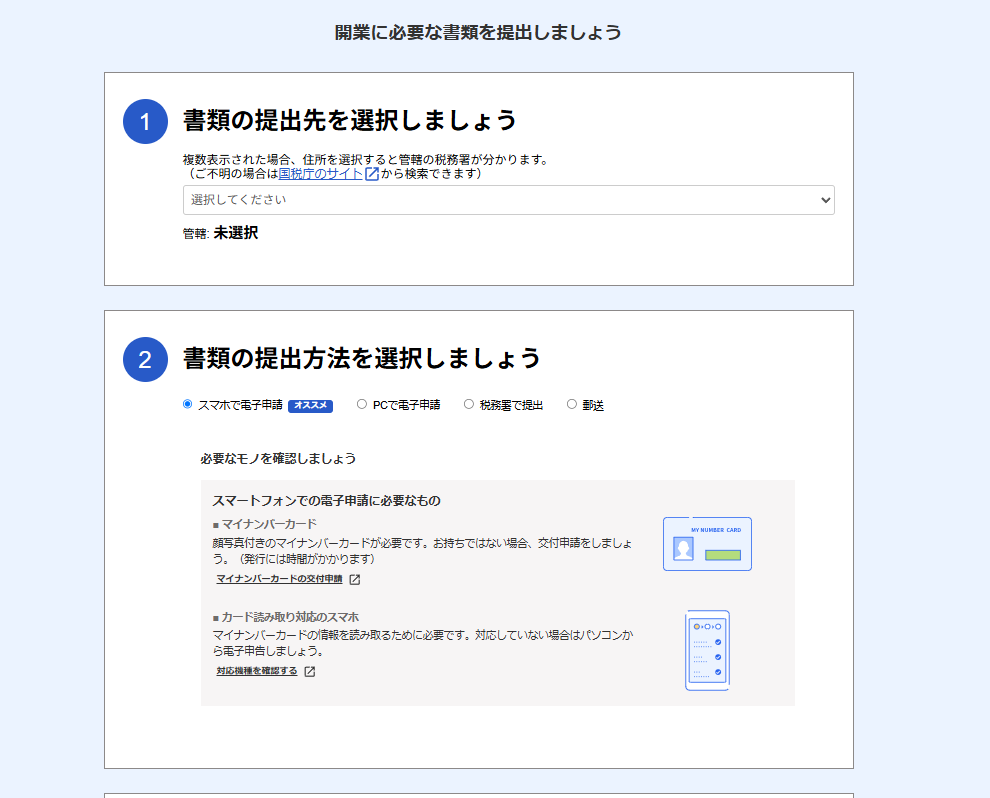
住所から管轄の税務署が自動で決まります。提出方法は「スマホで電子申請」を選びました。マイナンバーカードと、カード読み取りに対応したスマホがあれば完結します。
手順6:自動作成された書類を確認する
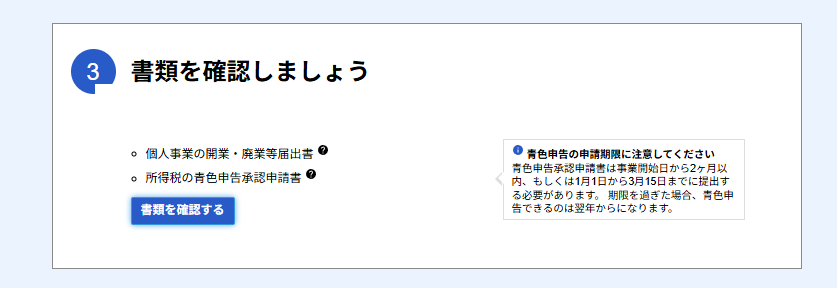
ここまでの回答から「個人事業の開業・廃業等届出書」と「所得税の青色申告承認申請書」の2枚が自動でできあがっています。中身を確認しましょう。記入不要な欄は最初から省かれているので、確認もすぐ終わります。
手順7:マイナポータルとe-Taxを連携する
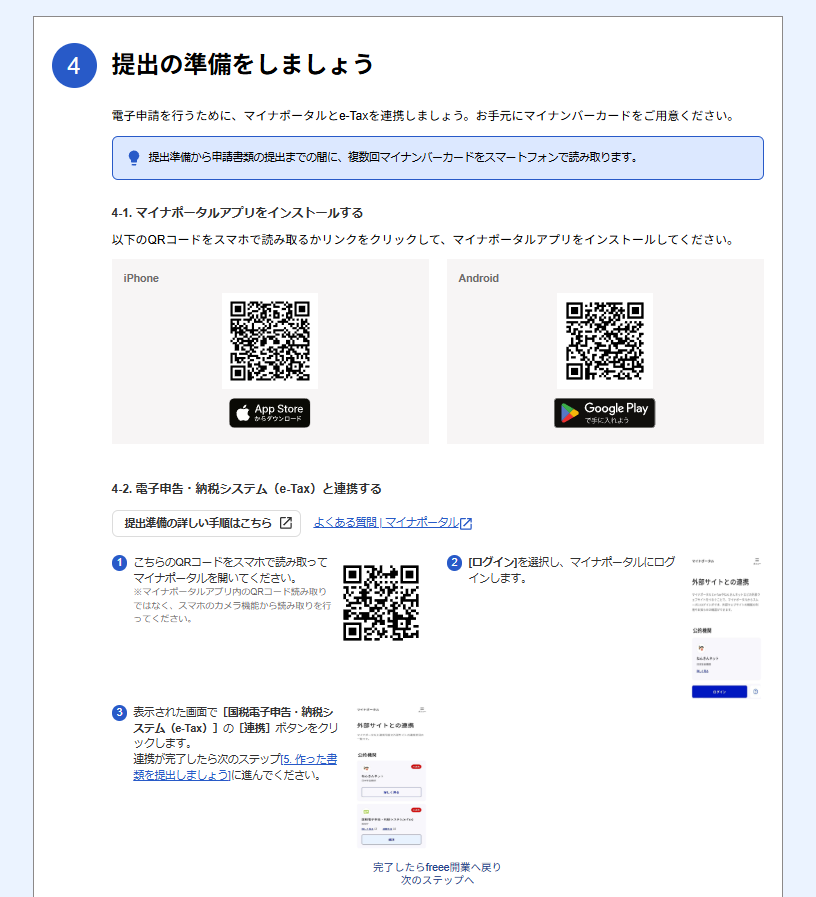
電子申請のために、スマホにマイナポータルアプリを入れて、e-Taxと連携します。流れとしては「マイナポータルの利用者登録 → もっとつながる からe-Taxに接続」の2段階で、途中でマイナンバーカードの数字4桁のパスワードの入力と、カードのスマホ読み取りが複数回あります。
回数が多くて「またカード読み取り?」とはなりますが、画面の案内どおりに進めば迷う分岐はありません。
手順8:マイナンバーを入力し、アプリから提出する
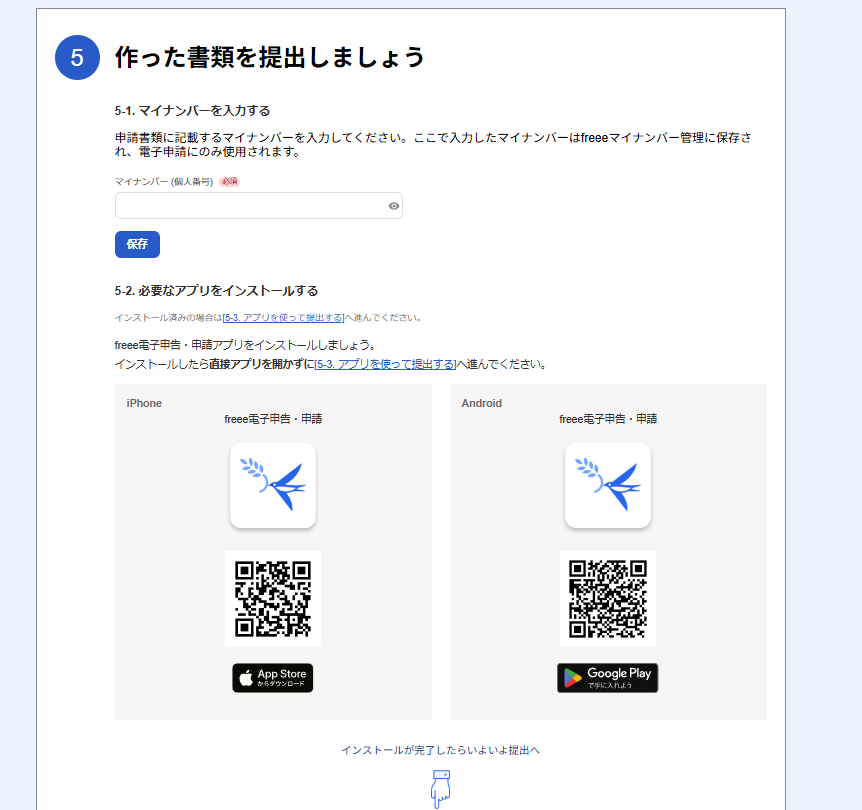
最後にマイナンバーを入力し、freeeの電子申告アプリを使って提出します。
手順9:【最重要】受付結果を確認し、受信通知を必ず保存する
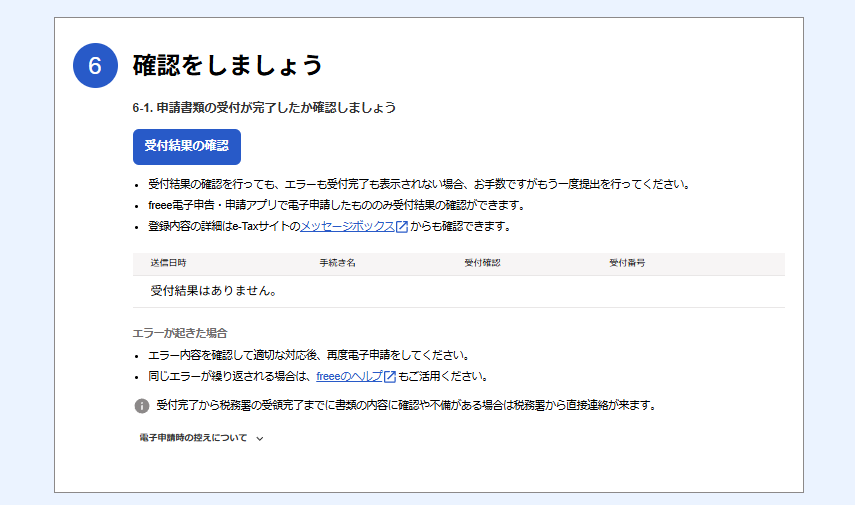
実際にやってみて一番強く感じたのがここです。「送信しました」という画面を見て安心して閉じてしまうと、手元に開業の証拠が何も残りません。
電子申請には紙のような「受付印のある控え」がない代わりに、e-Taxの受信通知(受付結果)が受付の証明になります。提出後に受付結果の確認画面(またはe-Taxのメッセージボックス)から、受信通知と提出書類のPDFをセットで保存しておいてください。
個人事業主はこのあと、事業用口座の開設・小規模企業共済・補助金・ローンやカードの審査など、いろいろな場面で「開業の証明」を求められます。そのたびに受信通知のセットがあれば話が早く進みます。あとから取得し直すのは手間なので、送信した直後、その場で保存するのが正解です。
提出後にやることリスト
ぴよセンパイ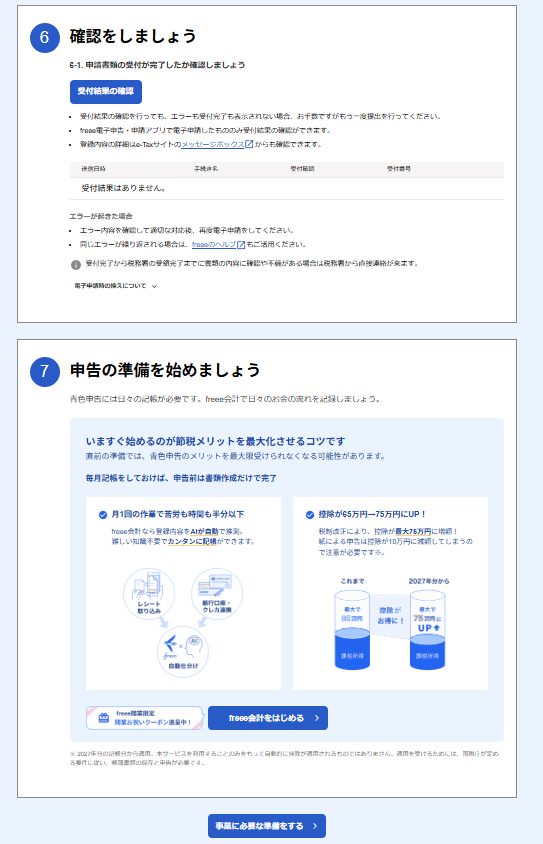
開業届を出したら終わりではありません。私が実際にやった順番はこうです。
よくある質問
Q. 費用はかかる?
かかりません。開業freeeもe-Taxも無料です。開業freeeに登録しても、freee会計の有料プランへの加入義務はありません。
Q. 開業届はいつまでに出す?
事業開始から1ヶ月以内とされています。遅れても罰則はありませんが、青色申告承認申請書の期限(開業日から2ヶ月以内)のほうが実害があるので、そちらを優先して意識してください。
Q. どれくらい時間がかかる?
私の場合、登録から送信まで、身構えていたのが拍子抜けするほど短時間で終わりました。マイナンバーカードさえ手元にあれば、その日のうちに完了します。
Q. マイナンバーカードのパスワードを忘れた
数字4桁のパスワードを忘れた場合やロックされた場合は、住民票のある市区町村の窓口で再設定が必要です。申請作業の前に確認しておきましょう。
Q. 会社にバレる?
開業届の提出自体で勤務先に通知が行くことはありません。(住民税の扱いなど個別の事情は税理士・自治体にご確認ください)
まとめ
- ✓開業届は開業freeeを使えば、質問に答えるだけで自宅から無料で提出できる
- ✓青色申告承認申請書を同時に出すのを絶対に忘れない(65万円控除)
- ✓マイナンバーカードの4桁パスワードを事前に確認しておくとスムーズ
- ✓送信して終わりにしない。受信通知(受付結果)+提出書類PDFをその場で保存する — これが後々の手続きをスムーズにする
- ✓次のステップは事業用口座と会計ソフトの準備
※本記事は筆者の実体験に基づいています。画面は執筆時点のものであり、変更される場合があります。税務の個別判断については税務署または税理士にご確認ください。
開業届の次は道具の準備です。個人事業主・一人社長の開業ツール完全ガイド(初期費用・月額つき)に、必要なものを全部まとめました。
次のステップ:お金の年間カレンダー(いつ何をやるか)